



软件介绍
balenaEtcher(Etcher)是一款免费开源的跨平台镜像烧录工具,支持 Windows/macOS/Linux,可将 .iso、.img 等系统镜像安全快速写入 U 盘或 SD 卡,一键制作可引导启动盘。界面简洁,支持校验写入结果,适合安装系统、制作PE启动盘与树莓派等设备镜像写入使用。
软件截图
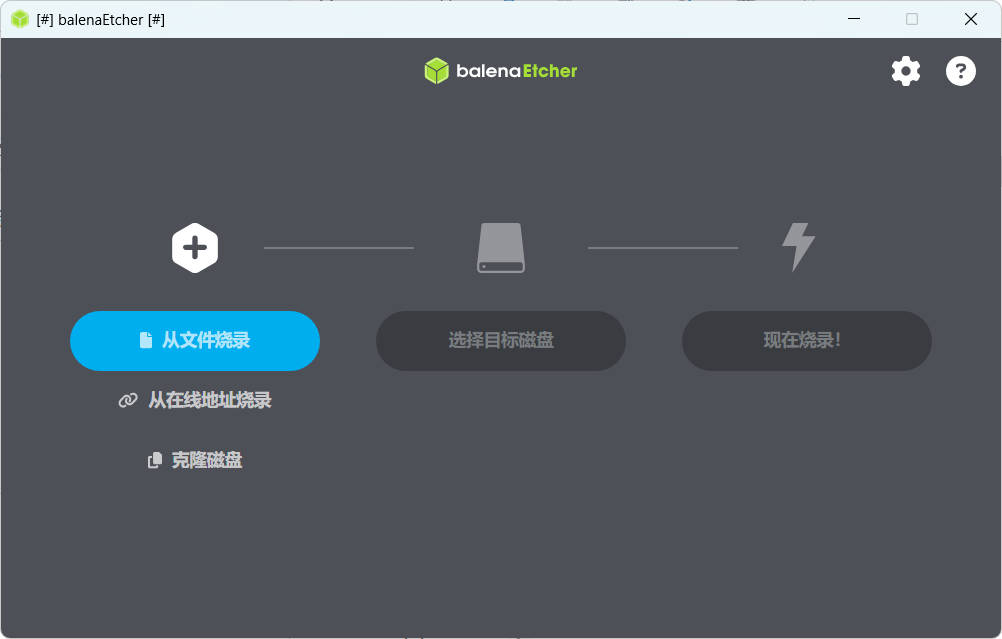
核心特点:
1. 跨平台:支持 Windows、macOS、Linux。
2. 极简三步:选镜像 → 选 U 盘 / SD 卡 → 点击 “Flash!”。
3. 安全防误:默认隐藏系统硬盘,防止误删本地数据。
4. 自动校验:写入后自动逐字节校验,确保镜像完好可引导。
5. 多格式支持:直接识别 .iso、.img、.zip、.gz、.xz 等。
6. 免费开源:基于 Electron 开发,Apache 2.0 协议。
使用步骤:(极简)
1. 准备
下载镜像(如 Ubuntu .iso 或树莓派 .img)。
准备容量足够的 U 盘 / SD 卡(≥镜像大小)。
2. 选择镜像
打开 Etcher,点击 Select image,选择镜像文件(或直接拖入窗口)。
3. 选择设备
插入 U 盘 / SD 卡,Etcher 自动列出可移动设备,务必选对(烧录会清空数据)。
4. 开始烧录
点击 Flash!,等待写入 + 校验完成(过程中不要拔设备)。
5. 完成
提示 “Flash Complete!” 后,即可拔下使用。
常见注意事项:
1. Windows 镜像:Etcher 可写入 .iso,但不能直接制作 Windows 安装盘(需额外处理)。
2. 设备选择:仔细核对 U 盘 / SD 卡容量与名称,避免误选硬盘。
3. 烧录失败:换高速 U 盘 / SD 卡、用 USB3.0 接口、关闭杀毒软件重试。
用 balenaEtcher 烧 Windows ISO 可以 “写进去”,但默认往往不能正常引导安装,需要额外处理,成功率不如 Rufus / 微软官方工具。下面分:普通方法(仅 UEFI)、增强方法(UEFI + 传统启动)方案。
①、准备工作
U 盘:≥8GB,USB3.0,数据会清空,提前备份。
镜像:微软官网下载 Windows 10/11 原版 ISO(含 EFI 引导)。
软件:官网下载安装 balenaEtcher(管理员权限运行)。
②、方法 1:直接烧录(仅 UEFI 可用)
适合新电脑(仅 UEFI 启动),老主板 / 传统 BIOS 大概率无法引导。
管理员身份打开 Etcher。
点 Select image,选 Windows ISO(不要解压)。
插入 U 盘,点 Select target,勾选正确 U 盘(核对容量)。
点 Flash!,确认并等待写入 + 校验(5–15 分钟)。
完成后,不要拔 U 盘,继续下面 “引导修复”。
③、方法 2:修复引导(UEFI + 传统 BIOS,推荐)
直接烧录缺引导,需手动补两个关键文件:
步骤 A:烧录后,在 U 盘里补引导文件
烧录完成后,Windows 会弹出 “格式化” 提示,全部点取消。
打开 U 盘,找到并进入 sources 文件夹,把 install.wim 复制到电脑临时目录(>4GB 时需分卷,见下方)。
返回 U 盘根目录,删除所有文件(保留分区)。
重新把 ISO 里所有文件解压到 U 盘根目录(用 WinRAR/7-Zip)。
把 install.wim 拷回 sources 文件夹。
步骤 B:解决 install.wim 大于 4GB 问题
Windows ISO 里 install.wim 常 >4GB,FAT32 放不下:
方法:命令行拆分 wim(需管理员):
bash运行
dism /Split-Image /ImageFile:D:sourcesinstall.wim /SWMFile:D:sourcesinstall.swm /FileSize:4096
拆分后得到 install.swm 等,拷回 sources 即可。
④、启动测试
插入 U 盘,开机按 F12/F2/Del(看主板)进 BIOS。
启动模式选 UEFI(新电脑)或 Legacy(老电脑),U 盘设为第一启动项。
能进入 Windows 安装界面即成功。
⑤、常见问题
烧完后 U 盘在电脑上打不开:正常,因为是混合分区,Windows 只识别第一个分区,不影响引导。
提示 “无法引导”:大概率是传统 BIOS 不支持,用 Rufus 重做;或镜像非原版。
github
github.com/balena-io/etcher







WAng 2年前0
感谢分享KASUMI12 2年前0
感谢楼主分享joe2年前0
使用怎么下载?夜空中闪耀的星2年前0
感谢楼主分享froverkkk 2年前0
66666666几米 2年前0
怎么下载啊Helloyoyo 2年前0
感谢分享xiaobohk 2年前0
感谢分享