



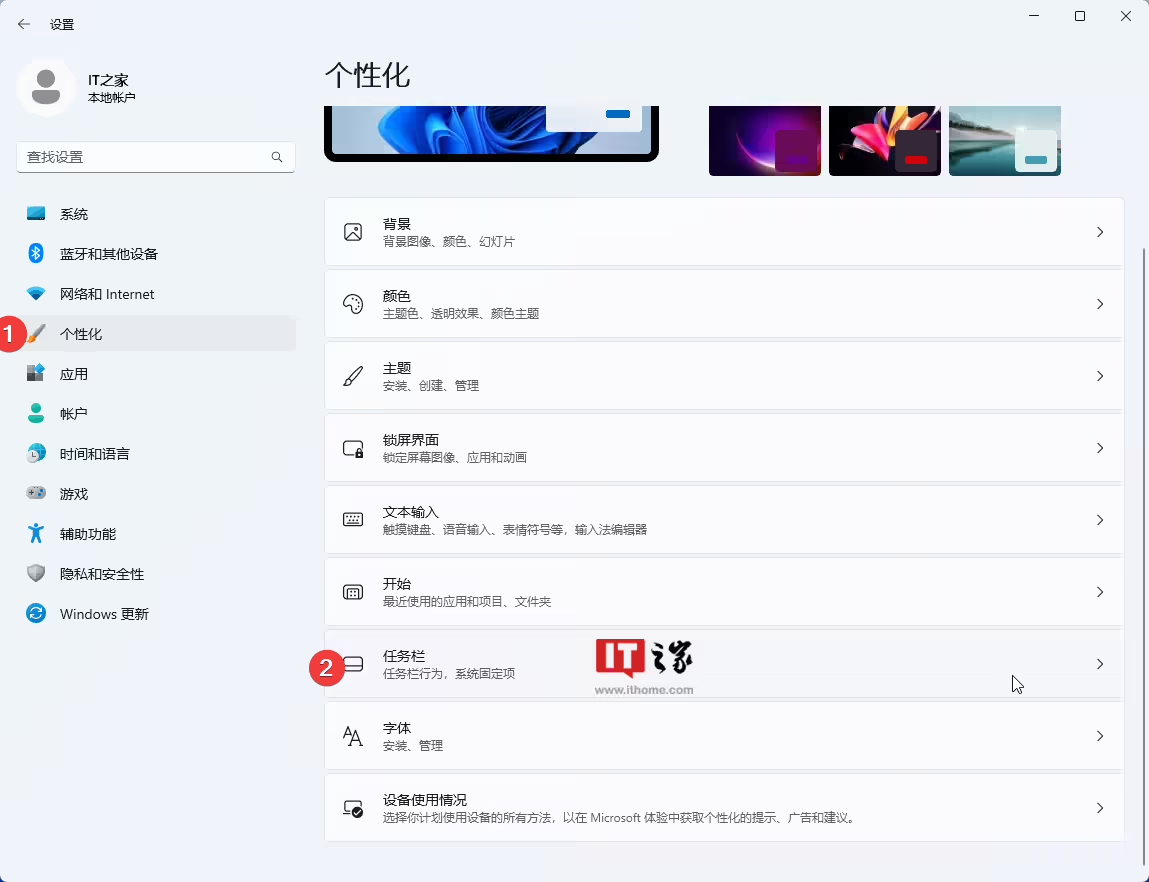
1. 使用键盘快捷方式(Win 键 + I 键)或者访问开始菜单进入设置应用
2. 在左侧窗口点击“个性化”,然后在右侧面板中找到“任务栏”
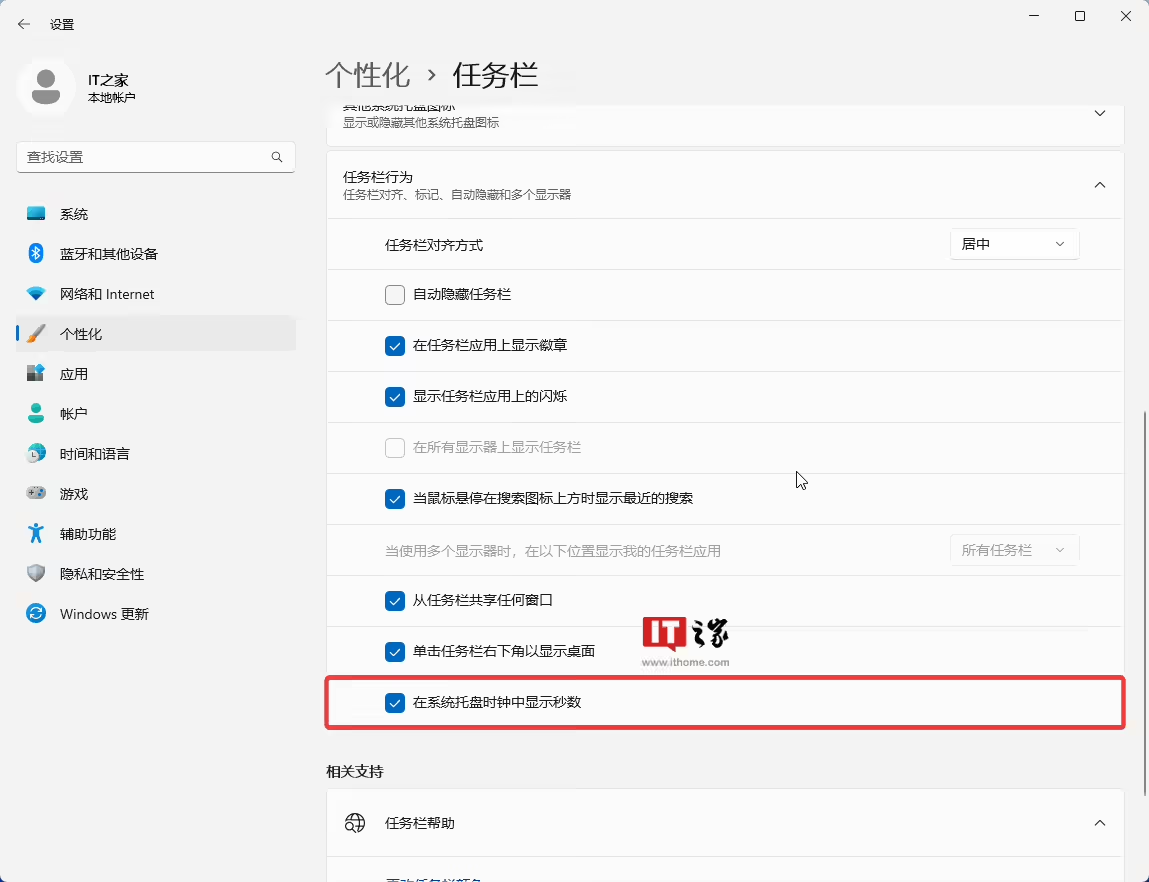
3. 展开“任务栏行为”选项
4. 勾选“在系统托盘时钟中显示秒数”
如果你并没有升级到 Build 25247 及更高版本,或者你仍在使用 Win10、Win8,那么可以尝试下以下三种方式:
使用命令提示符在系统托盘时钟中显示秒数
IT之家网友可以按照以下步骤启用:
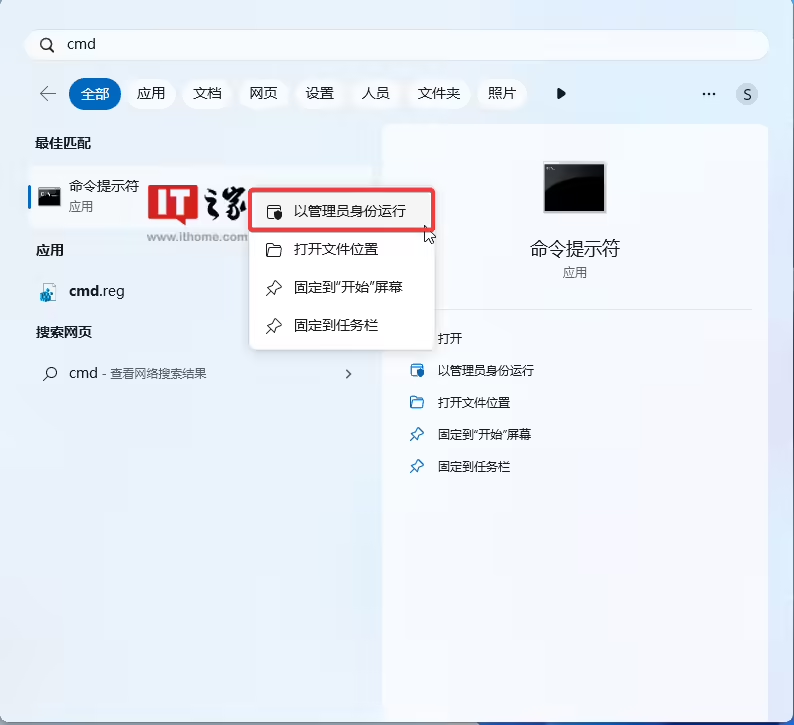
1. 按下 Win 键,打开开始菜单
2. 在搜索栏重输入 CMD,然后选择“以管理员身份运行”
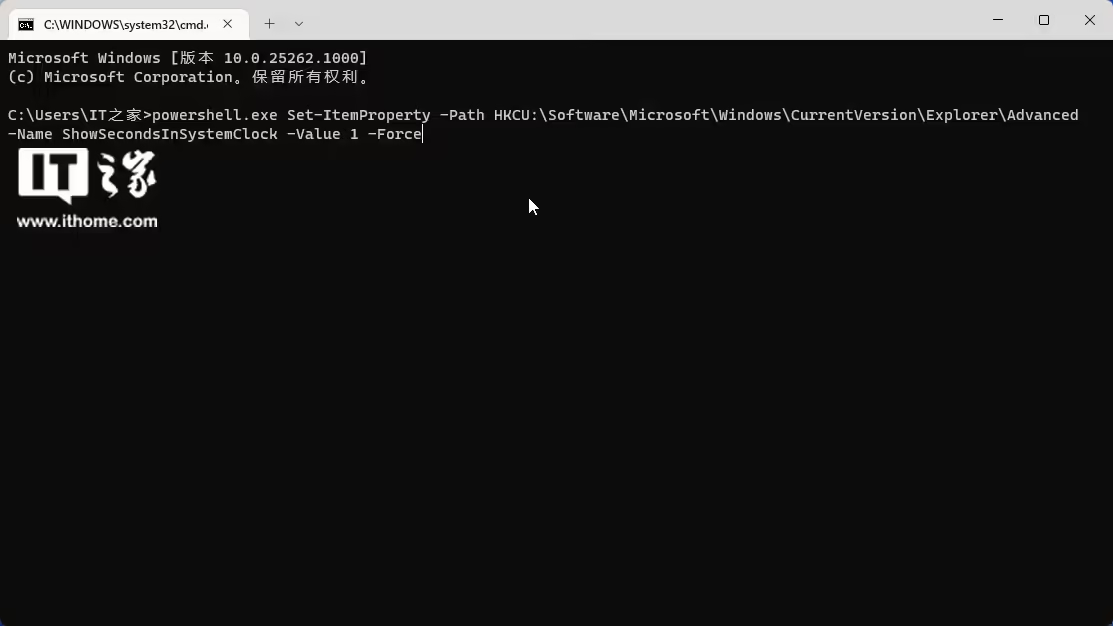
3. 在弹出的命令提示符窗口中输入以下命令,并按回车键:
powershell.exe Set-ItemProperty -Path HKCU:\Software\Microsoft\Windows\CurrentVersion\Explorer\Advanced -Name ShowSecondsInSystemClock -Value 1 -Force
使用 Windows PowerShell 在系统托盘时钟中显示秒数
1. 按下 Win 键,打开开始菜单
2. 在搜索栏重输入 PowerShell,然后选择“以管理员身份运行”
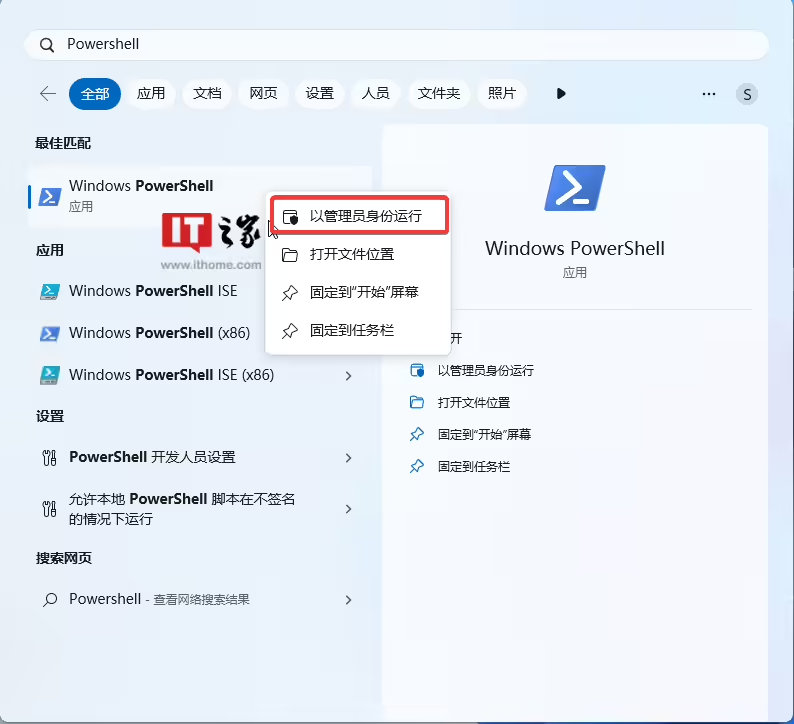
3. 输入以下命令
Set-ItemProperty -Path HKCU:\Software\Microsoft\Windows\CurrentVersion\Explorer\Advanced -Name ShowSecondsInSystemClock -Value 1 -Force
正常情况下,你的系统托盘时钟区域就会显示秒数。
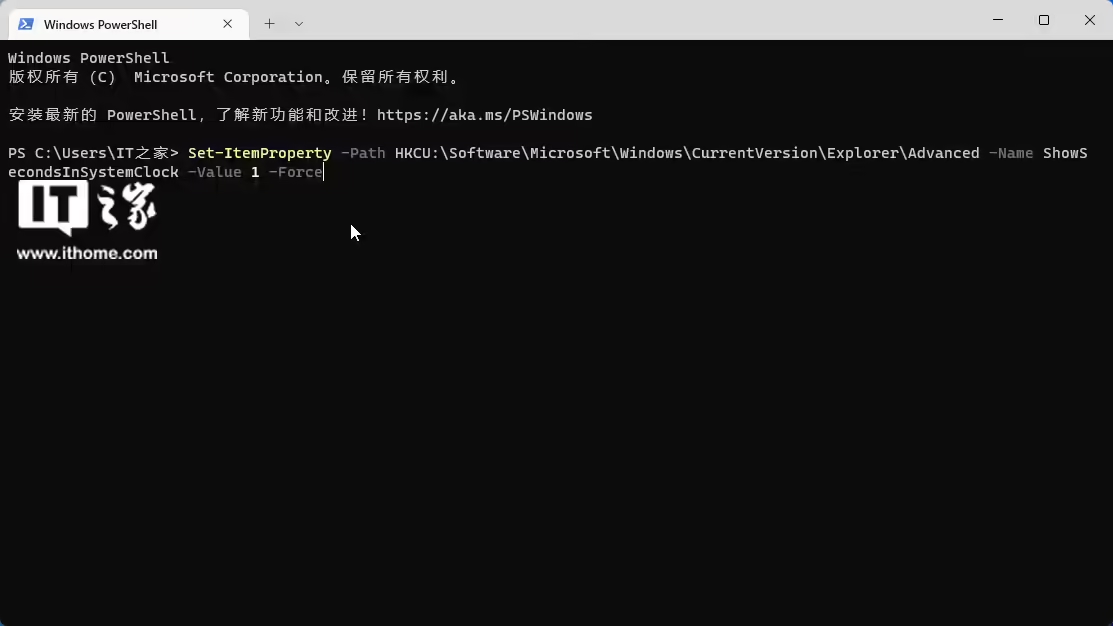
如果你想要移除秒数显示,可以同样以命令方式进行修改:
命令提示符取消显示秒数命令:
powershell.exe Set-ItemProperty -Path HKCU:\Software\Microsoft\Windows\CurrentVersion\Explorer\Advanced -Name ShowSecondsInSystemClock -Value 0 -Force
Powershell 取消显示秒数命令:
Set-ItemProperty -Path HKCU:\Software\Microsoft\Windows\CurrentVersion\Explorer\Advanced -Name ShowSecondsInSystemClock -Value 0 -Force
使用注册表编辑器方式在系统托盘时钟中显示秒数
1. 打开开始菜单
2. 搜索 regedit,然后打开注册表编辑器
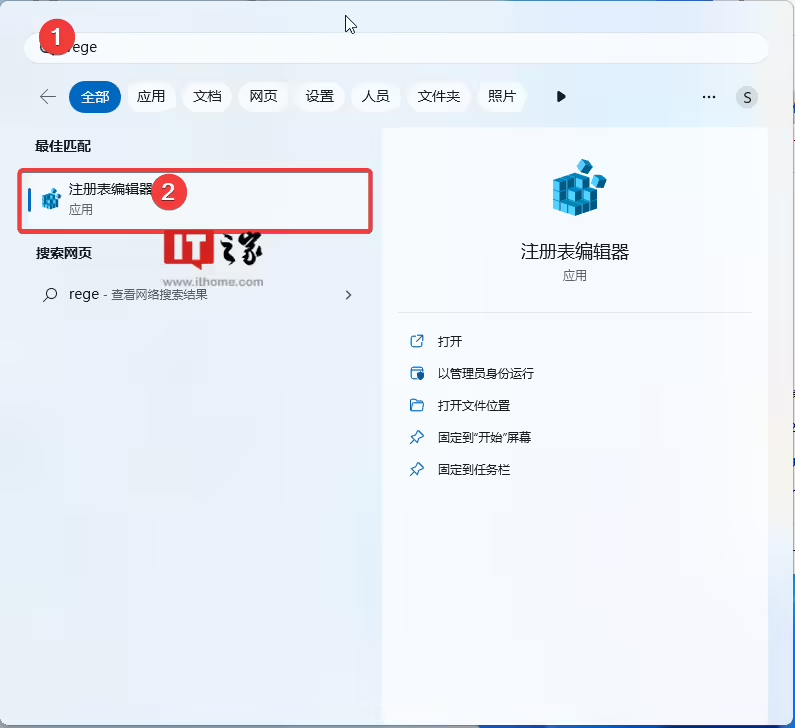
3. 在注册表编辑器地址栏上输入“HKEY_CURRENT_USER\Software\Microsoft\Windows\CurrentVersion\Explorer\Advanced”路径
4. 找到“ShowSecondsInSystemClock”。如果没有发现,那么可以选择“新建”–》“DWORD (32 位) 值”,将其命名为“ShowSecondsInSystemClock”。
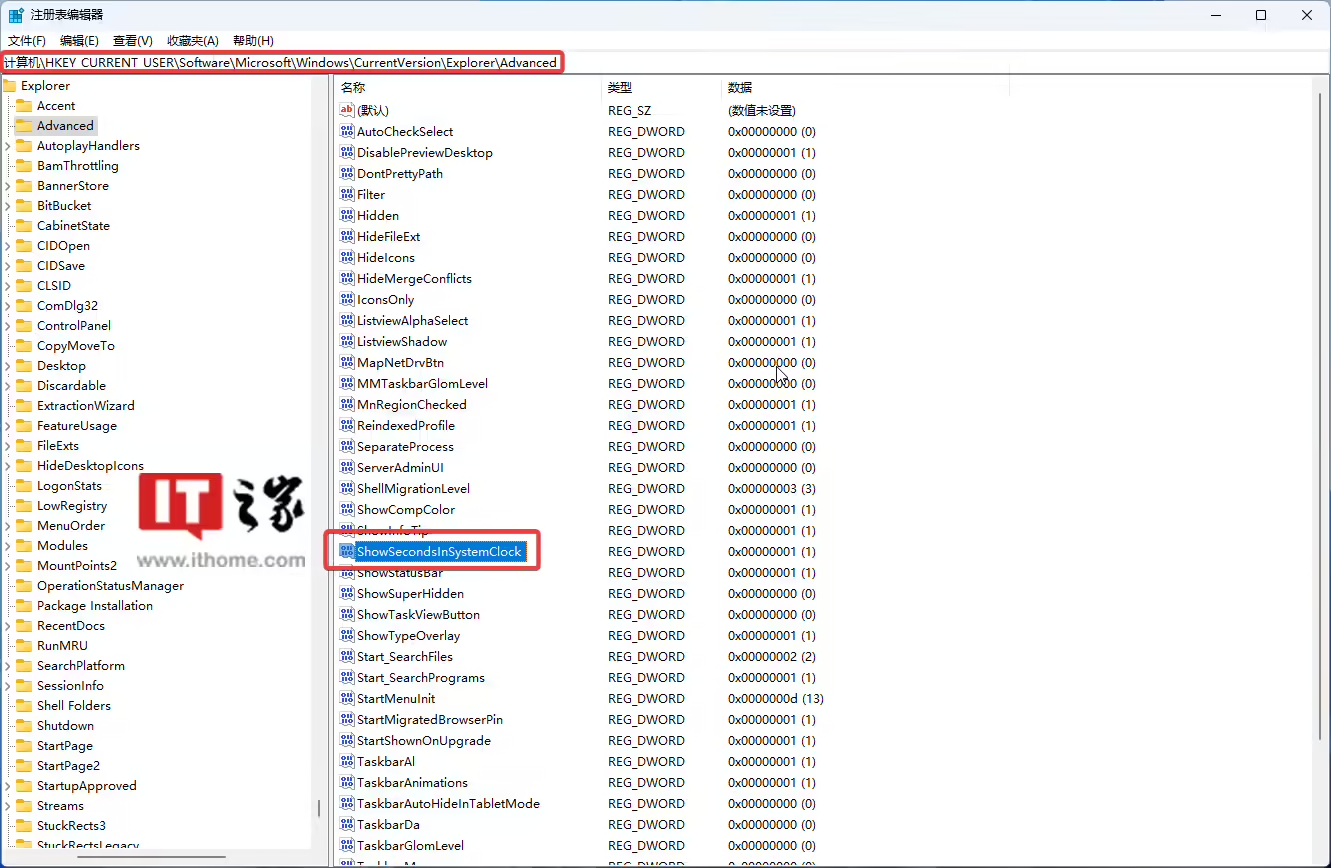
5. 将数据数值修改为“1”
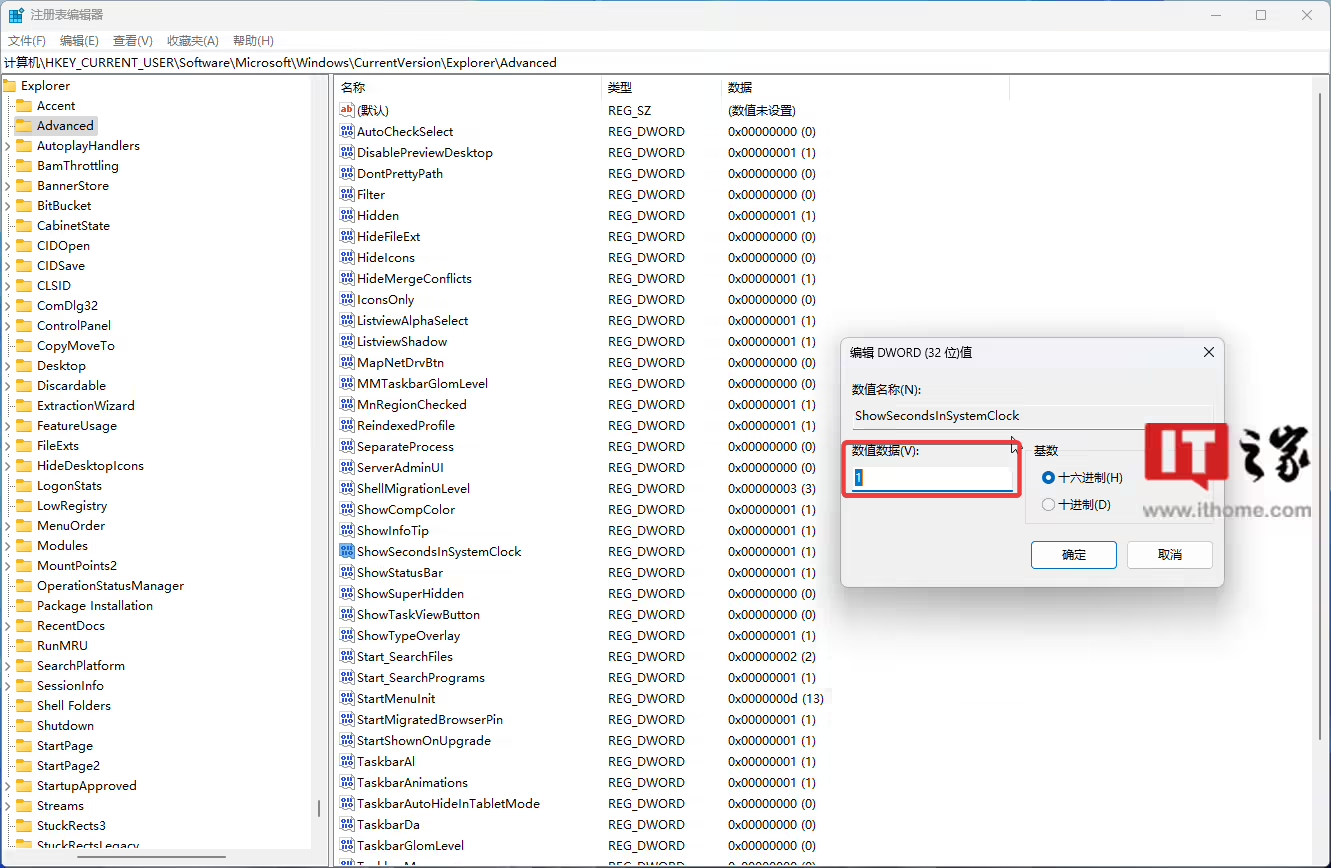
修改完成之后你应该可以看到系统托盘时间的变化,如果你不想要显示秒数,那么可以将值修改为 0 即可。
© 版权声明
THE END














暂无评论内容